Попробовать

Главная→Обработка фото

Раздел

Обработка фото нейросетью — онлайн, без программ

Семнадцать задач, которые раньше требовали фотошопа и навыка ретуши, теперь решаются описанием на русском: удалить фон, улучшить качество, убрать лишнее, отретушировать портрет, поменять одежду. Здесь собраны все инструменты с честным описанием, что каждый умеет и где ошибается.

Кнопка ведёт на сторонний сервис по партнёрской ссылке. Там потребуется регистрация; платные тарифы оформляются подпиской с автопродлением.

Пробные обработки при регистрации, оплата картой российского банка.

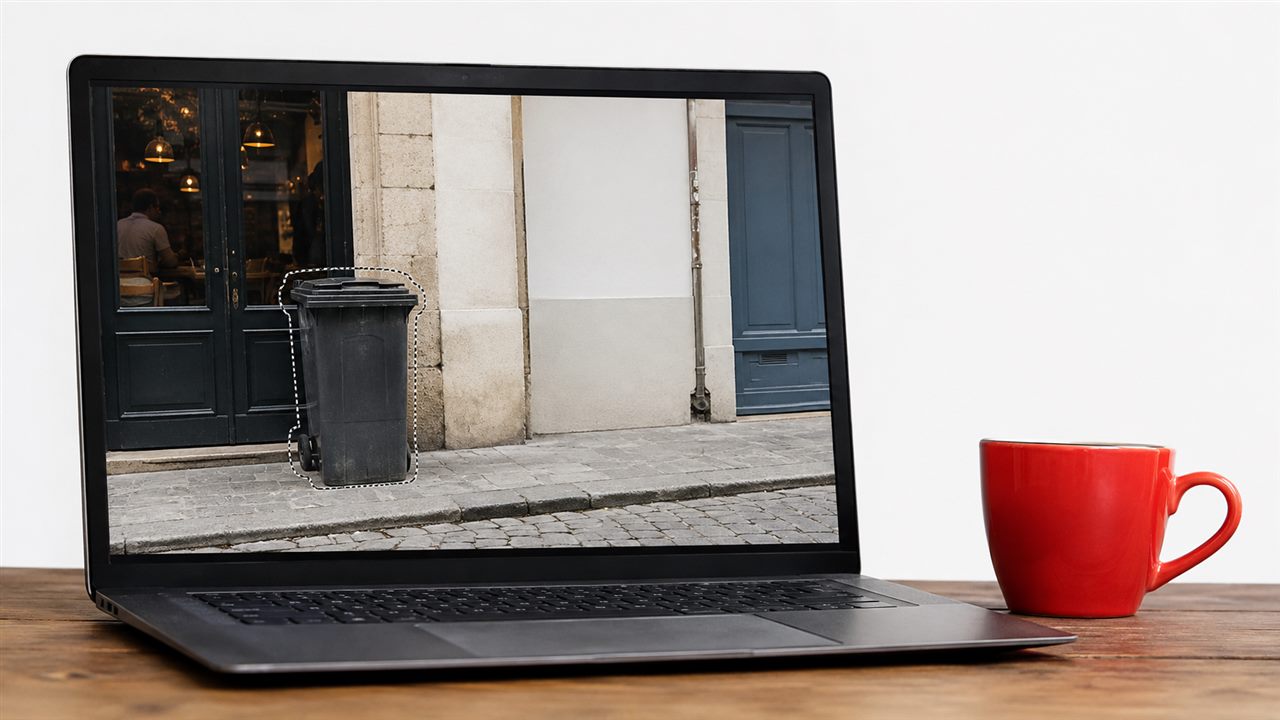
Уличное фото на ноутбуке с выделенным объектом, который убирает редактор
Коротко
Инструментов
11 задач
Управление
описанием
на русском
Время
10–40 секунд
Разрешение
сохраняется
Программа
не нужна
VPN
не нужен

Как выбрать инструмент под свою задачу

Большинство запросов про обработку фотографий сводится к одной из трёх ситуаций, и от неё зависит, куда идти.

В кадре что-то лишнее. Прохожий, провода, мусор, надпись, водяной знак — их нужно убрать так, чтобы фон достроился. Это удаление объекта и удаление водяного знака.

Снимок плохого качества. Мелкий, размытый, шумный, старый и повреждённый. Разные болезни — разные инструменты: улучшение качества для цифровых снимков, реставрация для бумажных карточек с царапинами.

Нужно изменить содержимое. Другой фон, другая одежда, другой цвет волос, аккуратное лицо для резюме. Это редактирование текстом и специализированные страницы под каждую задачу.

Чего нейросеть не делает и делать не должна: обрезать, повернуть, сжать, сменить формат, собрать коллаж из нескольких снимков. Это обычные операции, для них есть бесплатные редакторы, и платить за ИИ здесь незачем.

Все инструменты раздела

Один аккаунт, все задачи в одном кабинете.

ФонУдалить фон с фото

Объект отделяется вместе с волосами и шерстью. Прозрачный PNG, белый фон для маркетплейса или новый фон по описанию.

КачествоУлучшить качество

Убрать шум и размытие, поднять разрешение в 2–4 раза, восстановить детали кожи и ткани.

КачествоУвеличить до 4K

Под печать и большие форматы. Сколько нужно на самом деле и где предел увеличения.

АрхивРеставрация старых фото

Царапины, заломы, выцветание, раскрашивание чёрно-белых снимков из семейного альбома.

ЛишнееУдалить объект

Прохожий, провода, мусор в кадре — уходят вместе с тенью, фон достраивается.

ЛишнееУбрать водяной знак

Метка, логотип, дата съёмки. И честно о том, где так делать нельзя.

СовмещениеНаложить фото на фото

Вставить человека или предмет из одного снимка в другой так, чтобы это выглядело одной съёмкой.

КомпозицияКоллаж из фотографий

Несколько снимков в одной композиции. И честно о том, какую часть работы делает бесплатный редактор.

ТекстДобавить текст на фото

Куда ставить надпись, чем убрать старую и почему нейросети плохо пишут буквы.

ПримеркаПодбор причёски

Длина, чёлка и объём на своём снимке до похода в салон. И честно о том, чего примерка не покажет.

СтильСделать фото мультяшным

Снимок в рисованный вид: какие стили бывают и почему лицо перестаёт быть похожим.

ПравкаИИ-фоторедактор

Изменить снимок текстовой командой: свет, обстановка, детали, расширить кадр.

ПортретРетушь фото

Морщины, прыщи, блеск кожи, круги под глазами — аккуратно и без пластикового эффекта.

ПортретЗаменить лицо

Собрать групповой кадр из двух дублей. И о согласии людей на снимке.

ОбразПодобрать цвет волос

Примерить окрашивание на своей фотографии до похода в салон.

ОбразЗаменить одежду

Другой цвет, фасон или деловой образ вместо домашнего.

ДокументыФото на документы

Белый фон и ровный свет из обычного селфи — для анкет, пропусков и резюме.

Чем это отличается от обычного фоторедактора

ЗадачаОбычный редакторНейросеть
Обрезать, повернуть, сжать, сменить форматСекунды, бесплатноНе её задача
Коллаж из нескольких снимковЕсть готовые конструкторыНе делает
Точная цветокоррекция по числамПолный контрольТолько «сделай теплее»
Убрать человека из кадра10–30 минут штампом, нужен навыкОдна фраза, фон достроится
Заменить фон, небо, одеждуМаски и слои, около часаОдна фраза, свет пересчитается
Увеличить разрешениеПиксели растянутся, деталей не прибавитсяДетали достраиваются
Восстановить повреждённый снимокРучная ретушь, часыОдин проход

Короткий вывод: рутинные операции над файлом — обычный редактор; изменение содержимого кадра — нейросеть.

В каком порядке применять инструменты

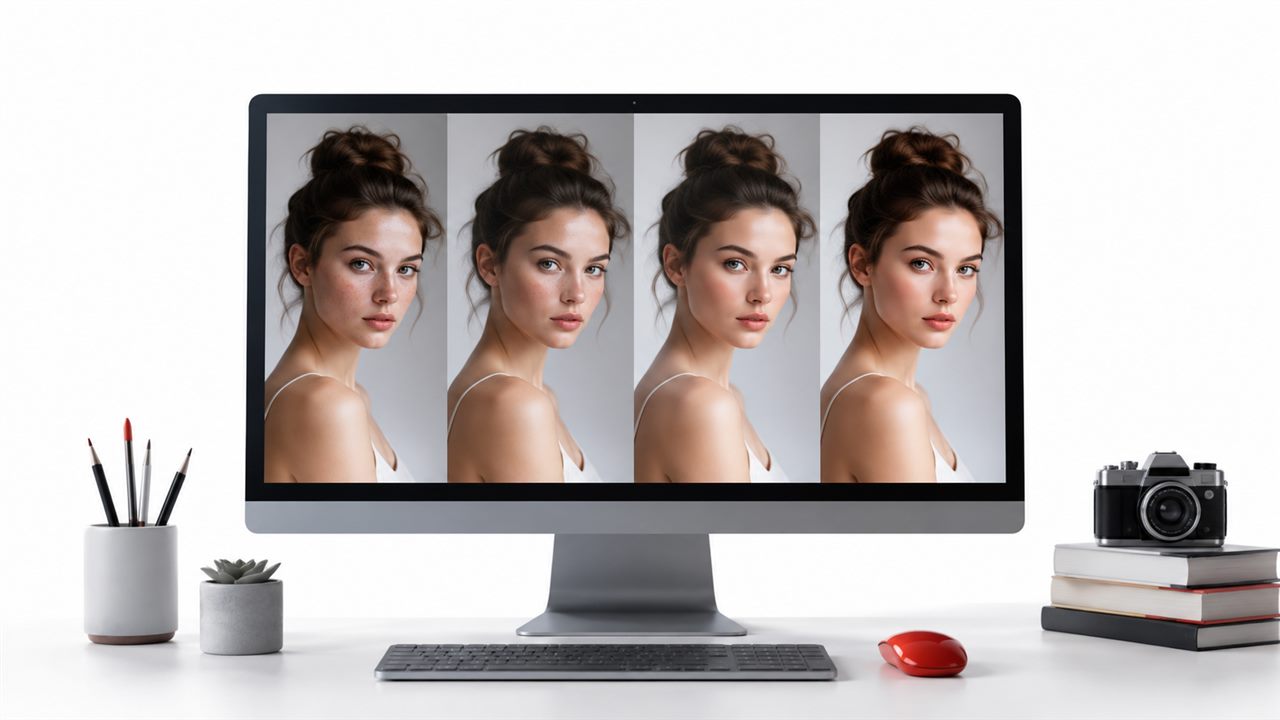
Один снимок на экране в нескольких стадиях обработки
Порядок операций влияет на результат сильнее, чем выбор сервиса.

Это то, о чём почти нигде не пишут, а ошибка здесь стоит дороже всего: правильная операция в неправильный момент портит снимок так, что вернуть уже нельзя.

Первое — реставрация. Если на снимке царапины, заломы или выцветание, начинать нужно с них. Любая другая обработка воспримет повреждение как часть изображения и усилит его: увеличение растянет царапину, ретушь размажет, оживление заставит двигаться.

Второе — шум и резкость. Зерно убирают до увеличения, иначе оно превратится в узор из пятен. Резкость поднимают тоже здесь, пока файл небольшой: на увеличенном изображении та же операция даёт ореолы.

Третье — удаление лишнего. Посторонний предмет, человек на заднем плане, водяной знак. Делать это стоит до ретуши и до замены фона: восстановленный участок потом попадёт под общую обработку и сольётся с остальным кадром.

Четвёртое — ретушь и косметические правки. Кожа, одежда, цвет волос. К этому моменту снимок уже технически исправен, и обработка ложится ровно.

Пятое — фон. Замена фона в конце: край объекта уже чистый и резкий, и вырез получается аккуратным.

Шестое — размер. Увеличение до нужного разрешения — самая последняя операция. Всё, что вы делали раньше, будет масштабировано вместе с картинкой, включая ошибки.

И только потом — оживление, если снимок должен стать видео. Модель работает с тем, что видит, поэтому чем чище исходник на этом шаге, тем правдоподобнее движение.
Как понять, какая именно проблема у снимка

Под словами «фото плохое» скрываются разные вещи, и лечатся они разными инструментами. Диагностика занимает минуту.

Что видноЧто это на самом делеКуда идти
Картинка мелкая, при увеличении квадратикиНе хватает разрешенияУвеличение до 4K
Контуры вытянуты в одну сторонуСмаз от движенияРезкость и качество
Цветное зерно в теняхШум, обычно от съёмки в темнотеШумоподавление
Царапины, заломы, желтизнаФизическое повреждение отпечаткаРеставрация
В кадре лишний человек или предметКомпозиция, а не качествоУдаление объекта
Неудачный фонТоже композицияЗамена фона
Блики, неровный тон кожиСвет при съёмкеРетушь

Диагноз ставится в масштабе один к одному: откройте снимок в полном размере и посмотрите на границу контрастных объектов — край крыши на фоне неба или воротник на фоне лица. Именно там видно, что именно не так.

Общее правило: сохраняйте оригинал

Самая дорогая ошибка в обработке — перезаписать исходный файл результатом. Вернуть его потом нельзя, а поводов пожалеть находится много: обработка оказалась слишком сильной, понадобился другой размер, через год модели стали лучше и захотелось переделать.

Рабочая привычка: оригинал лежит отдельно и не трогается никогда, а все версии сохраняются новыми файлами с понятными именами. Для семейного архива это особенно важно — там снимки живут десятилетиями и переобрабатываются не раз.

Второе правило из той же серии: не обрабатывайте уже обработанное. Повторный прогон улучшенного файла почти всегда ухудшает результат — модель принимает дорисованные детали за настоящие и достраивает поверх них новые. Если результат не устроил, возвращайтесь к оригиналу и меняйте настройки, а не наслаивайте обработку.

Типичные наборы задач

Чаще всего снимок требует не одной операции, а нескольких подряд. Готовые последовательности под самые частые случаи.

Фото из семейного альбома

Оцифровать → реставрация → качество → при желании оживление. Порядок обязателен: иначе царапина станет частью лица.

Портрет для резюме

Лёгкая ретушь → замена фона на нейтральный → кадрирование. Сильная обработка лица здесь работает против вас.

Карточка товара

Убрать фон → выровнять свет → поднять размер под требования площадки. Цвет товара не «улучшать» — это возвраты.

Снимок из отпуска

Убрать посторонних из кадра → резкость. Обычно этого достаточно, чтобы кадр стал публикуемым.

Фото на документы

Отдельная задача со своими правилами: фон и кадрирование можно, обработку лица — нельзя.

Скачанная картинка с меткой

Сначала убедитесь, что имеете право её использовать. Технически метка убирается на странице водяных знаков, юридически это ничего не меняет.

Частые вопросы

Сколько стоит обработка?
При регистрации почти везде дают пробные обработки — их хватает, чтобы проверить сервис на своём снимке до оплаты. Дальше цена зависит от тарифа и типа задачи: простые операции вроде удаления фона дешевле, генеративные — дороже.
Портит ли обработка оригинал?
Нормальный сервис отдаёт новый файл и не трогает загруженный. Но привычка полезна в любом случае: держите оригинал отдельно и никогда не перезаписывайте его результатом. Модели улучшаются, и через год-другой вы захотите переделать, а из обработанного файла исходник не вернуть.
В каком порядке применять инструменты?
Реставрация повреждений, затем шум и резкость, затем удаление лишнего, потом ретушь, потом фон и в самом конце — увеличение размера. Оживление, если нужно, идёт последним. Порядок важен: любая операция усиливает то, что было сделано до неё, включая ошибки.
Можно ли обработать фото нейросетью бесплатно?
При регистрации даются пробные обработки — их достаточно, чтобы проверить качество на своих снимках. Дальше обработка тарифицируется. Полностью бесплатные сервисы обычно отдают уменьшенный файл или ставят водяной знак.
Нужно ли скачивать программу или приложение?
Нет, всё работает в браузере на компьютере и телефоне. Скачивать программы и взломанные приложения с файлообменников не стоит: там регулярно попадается вредоносный код.
Портится ли качество снимка?
Разрешение исходника сохраняется. Перерисовывается только тот участок, который вы попросили изменить, остальной кадр не трогается и не пересжимается.
Можно ли обработать несколько фотографий сразу?
Снимки обрабатываются один за другим без ручной настройки каждого — для партии товарных фото это основной сценарий. Результат по каждому стоит проверить.
Сохраняются ли мои фотографии?
Загруженные снимки остаются в личном кабинете сервиса. Для фотографий с персональными данными правило то же, что и с любым онлайн-сервисом: загружайте только то, что готовы доверить внешней системе.
Работает ли обработка на телефоне?
Да, интерфейс открывается в мобильном браузере. Снимок загружается из галереи, готовый файл сохраняется в память телефона.

Другие разделы

Начните с любой задачи

Загрузите снимок и опишите, что нужно изменить.

Обработать фото